
Если в домашней сети живет один Nextcloud или какой-нибудь медиа-сервер вроде Plex - обратный прокси вам не сдался. Когда домашних сервисов переваливает за десяток - помнить и вбивать их адреса и порты начинает уже утомлять.
Общая схема#
   flowchart LR
      a1[nextcloud.doma.net] ---> B((Обратный прокси сервер))
      a2[speedtest.doma.net] ---> B((Обратный прокси сервер))
      a3[plex.doma.net] ---> B((Обратный прокси сервер))
      B ---> b1[192.168.88.10:8080]
      B ---> b2[192.168.88.10:9000]
      B ---> b3[192.168.88.20:3000]
          subgraph node1[Сервер 1]
            b1
            b2
          end
          subgraph node2[Сервер 2]
            b3
          end
Домустим у нас есть три сервиса:
- наш внутренний или внешний домен
doma.net - Nextcloud - работает на сервере
192.168.88.20, порт3000 - Сервис для измерения скорости speedtest - работает на сервере
192.168.88.10, порт8080 - Медиа сервер Plex - - работает на сервере
192.168.88.10, порт9000
Зачем нам обратный прокси, нельзя ли обойтись DNS?#
Частично - можно. DNS позволит сделать связку имя ---> ip-адрес. В браузере все равно придется вбивать еще и порты:
nextcloud.doma.net:3000speedtest.doma.net:8080plex.doma.net:9000
При этом, speedtest и plex запущены на одном сервере 192.168.88.10. Т.е фактически получится, что:
plexбудет доступен еще и по адресуspeedtest.doma.net:9000- а в сервис
speedtestможно зайти по адресуplex.doma.net:8080
Такая вот чехарда с DNS.
Используя обратный прокси - мы эти три записи nextcloud.doma.net, speedtest.doma.net и plex.doma.net с помощью DNS направляем на адрес прокси сервера. А уже он, в зависимости от того, какой адрес ему поступил перенаправит запрос к нужному ip-адресу с указанным портом.
Практика#
Запускаем прокси#
Обратных прокси-серверов существует несколько - traefik, caddy, nging и др. Cамый интуитивно понятный, на мой взгляд - Nginx Proxy Manager. С ним и будем работать.
Делать будем просто и быстро - в контейнерах докера. Для этого нам понадобится сам docker и docker compose.
Nginx Proxy Manager можно запускать на отдельном узле, а можно на одном узле вместе с остальными контейнерами.
В нашем примере - допустим мы запускаем наш прокси на сервере 2, на одной машине вместе с nextcloud.
Создадим папку
mkdir -p nginxproxy/{data,letsencrypt}
cd nginxproxy
Создадим файл запуска контейнера
nano docker-compose.yml
И вставим в него следующее содержимое
version: '3.8'
services:
  app:
    image: 'jc21/nginx-proxy-manager:latest'
    restart: unless-stopped
    ports:
      - '80:80'
      - '81:81'
      - '443:443'
    volumes:
      - ./data:/data
      - ./letsencrypt:/etc/letsencrypt
jc21/nginx-proxy-manager:latest- образ Nginx Proxy Managerrestart: unless-stopped- контейнер будет перезапускаться при сбоях, если только не остановлен вручнуюports- открытые порты: 80 и 443 для web-трафика, порт 81 для администрирования самого Nginx Proxy Managervolumes- папки, смонтированные внутрь контейнера.dataдля разных внутренних данных и логов. А в папкеletsencryptбудут храниться сертификаты, выпущенные одноименным сервисом.
sudo docker compose up -d
Ждем, когда скачается образ и запустится контейнер.
В этом примере Nginx Proxy Manager запускаем на сервере 2, поэтому вбиваем в браузер адрес этого сервера и добавляем порт администрирования
http://192.168.88.20:81
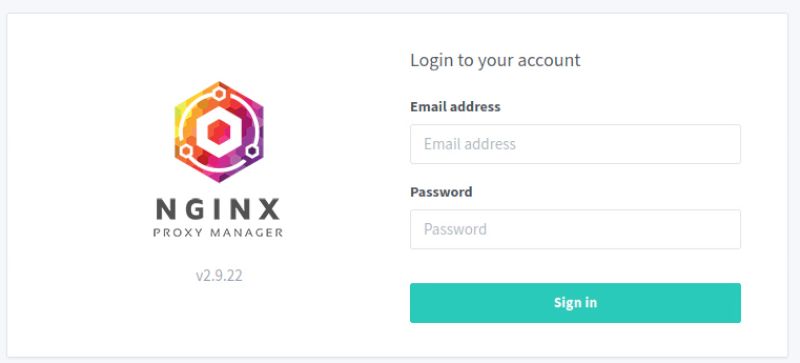
Первоначальные логин и пароль
Email:    admin@example.com
Password: changeme
Настройки#
Первым делом меняем логин/пароль администратора.
Вторым действием - сразу добавим шифрование. В 2023 большинство современных браузеров откажется открывать сайт без хоть какого-нибудь ssl сертификата.
Как легко создать самоподписные сертификаты у меня есть небольшая статья.
openssl req -x509 -newkey rsa:4096 -sha256 -days 3650 -nodes \
  -keyout domanet.key -out domanet.crt -subj "/CN=*.doma.net" \
  -addext "subjectAltName=DNS:*.doma.net"
Это командой создается ключ и сертификат для всех поддоменов *.doma.net
Перейдем в Nginx Proxy Manager на вкладку SSL Certificates ---> Add SSL Certificate ---> Custom и добавим только что сгенерированный сертификат и ключ к нему.
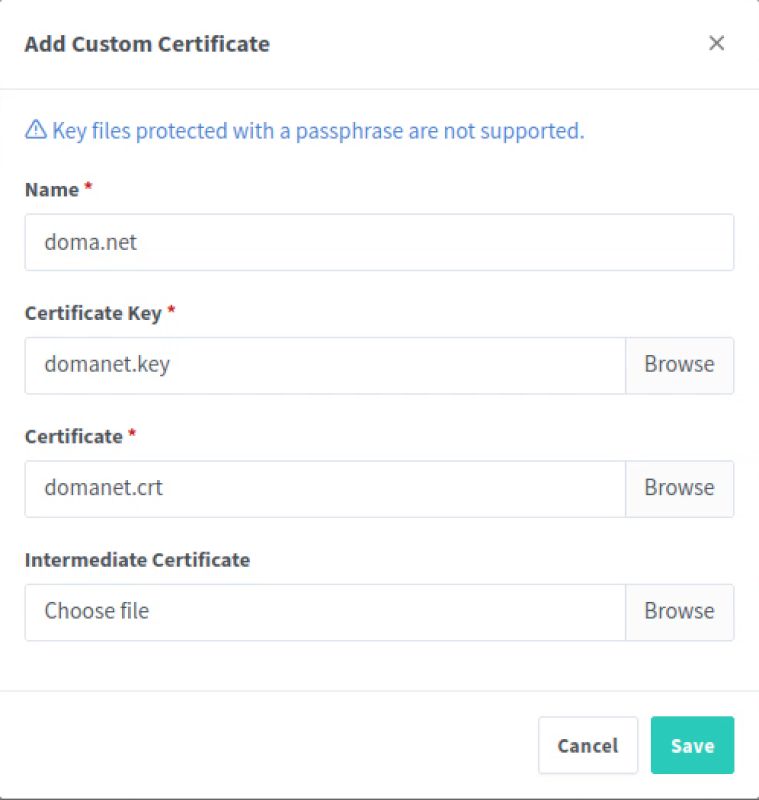
Теперь к конфигурированию наших сервисов.
Вкладка Hosts ---> Proxy Hosts ---> Add Proxy Host
Вводим данные для Nextcloud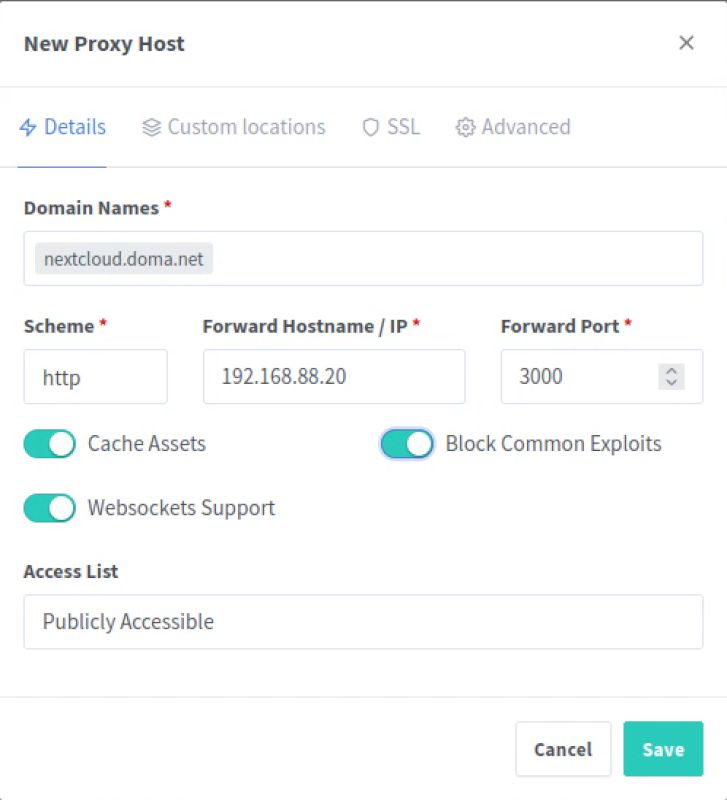
На вкладке SSL - добавляем сертификат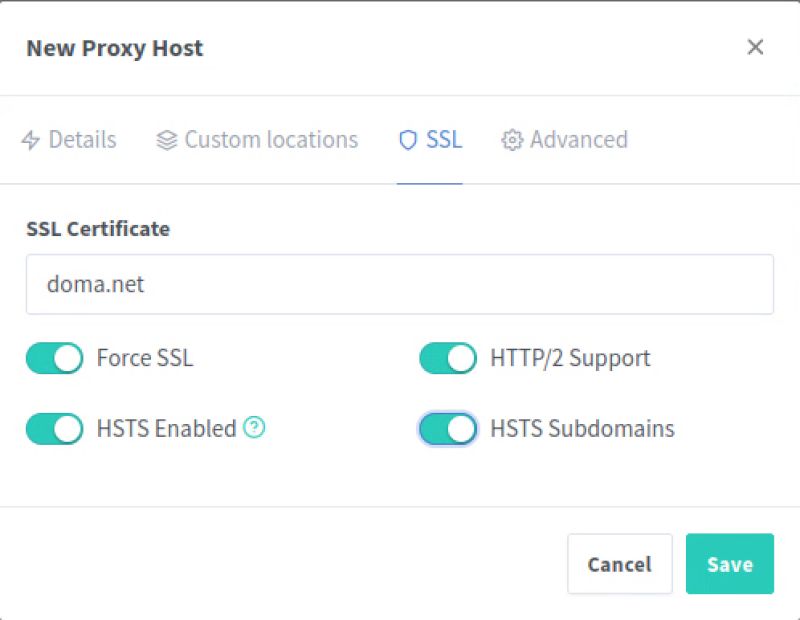
Save.
Результат#
   flowchart LR
      a1[nextcloud.doma.net] --->|DNS|B((Обратный прокси сервер))
          subgraph node2[Сервер 2]
            b3
          end
      B ---> b3[192.168.88.20:3000]
Теперь при вводе в строке браузера nextcloud.doma.net DNS перенаправит наш запрос на прокси сервер, а он уже перенаправит запрос на сервер 192.168.88.20:3000
А еще#
- Можно генерировать сертификаты Let’s Encrypt, которые будут самообновляться
- Добавить дополнительную аутентификацию для сервисов
- Разрешать или запрещать доступ с определенных ip-адресов или сетей.